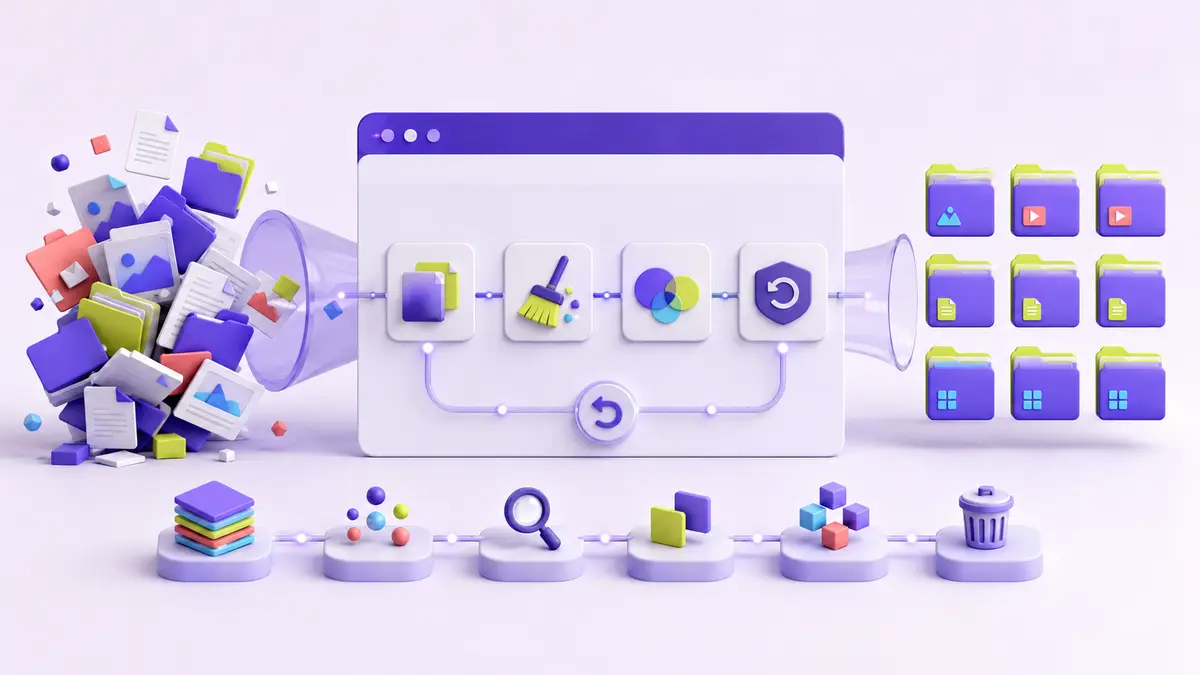
इस टूल के बारे में
Duplicate File Finder ब्राउज़र में किसी स्पष्ट फ़ाइल कार्य को पूरा करने के लिए बनाया गया है। Duplicate File Finder को ब्राउज़र में मुफ़्त, तेज़ और निजी रूप से उपयोग करें।
फ़ॉर्मेट विवरण
FILE
FILE: सही विकल्प अनुकूलता, आकार, गुणवत्ता और अंतिम उपयोग पर निर्भर करता है।
- गुणवत्ता
- 3/5
- पारदर्शिता
- —
- संपादन
- कोडेक या फ़ॉर्मेट पर निर्भर
- वेब उपयोग
- 3/5
- अनुकूलता
- 3/5
कब उपयोग करें
- व्यवसाय: Duplicate File Finder: जब स्रोत फ़ाइल लक्ष्य ऐप, वेबसाइट या प्राप्तकर्ता के अनुकूल न हो तब इस टूल का उपयोग करें।
- शिक्षा: FILE: सही विकल्प अनुकूलता, आकार, गुणवत्ता और अंतिम उपयोग पर निर्भर करता है।
- व्यक्तिगत: Duplicate File Finder: मास्टर फ़ाइल रखें और डाउनलोड किए परिणाम की जाँच करें।
- पेशेवर: समर्थित प्रसंस्करण इसी डिवाइस पर होता है; फ़ाइल सामग्री रूपांतरण के लिए अपलोड नहीं की जाती।
चरण-दर-चरण
- Duplicate File Finder को आधुनिक ब्राउज़र में खोलें।
- स्रोत की कॉपी चुनें या माँगा गया टेक्स्ट दर्ज करें।
- विकल्प देखें और संतुलित सेटिंग से शुरू करें।
- प्रक्रिया चलाएँ और स्थानीय परिणाम की प्रतीक्षा करें।
- महत्वपूर्ण पेज, चित्र, फ़ील्ड, ट्रैक या मान जाँचें।
- स्पष्ट नाम से परिणाम डाउनलोड करें और मूल फ़ाइल रखें।
सर्वोत्तम तरीके
- परिणाम जाँचने तक मूल फ़ाइल सुरक्षित रखें।
- Duplicate File Finder: सही विकल्प अनुकूलता, आकार, गुणवत्ता और अंतिम उपयोग पर निर्भर करता है।
- Duplicate File Finder: जब स्रोत फ़ाइल लक्ष्य ऐप, वेबसाइट या प्राप्तकर्ता के अनुकूल न हो तब इस टूल का उपयोग करें।
- समर्थित प्रसंस्करण इसी डिवाइस पर होता है; फ़ाइल सामग्री रूपांतरण के लिए अपलोड नहीं की जाती।
- Duplicate File Finder: मास्टर फ़ाइल रखें और डाउनलोड किए परिणाम की जाँच करें।
- परिणाम जाँचने तक मूल फ़ाइल सुरक्षित रखें।
सामान्य गलतियाँ
- Duplicate File Finder: मास्टर फ़ाइल रखें और डाउनलोड किए परिणाम की जाँच करें।
- Duplicate File Finder: सही विकल्प अनुकूलता, आकार, गुणवत्ता और अंतिम उपयोग पर निर्भर करता है।
- Duplicate File Finder: जब स्रोत फ़ाइल लक्ष्य ऐप, वेबसाइट या प्राप्तकर्ता के अनुकूल न हो तब इस टूल का उपयोग करें।
- समर्थित प्रसंस्करण इसी डिवाइस पर होता है; फ़ाइल सामग्री रूपांतरण के लिए अपलोड नहीं की जाती।
- परिणाम जाँचने तक मूल फ़ाइल सुरक्षित रखें।
- Duplicate File Finder: मास्टर फ़ाइल रखें और डाउनलोड किए परिणाम की जाँच करें।
अक्सर पूछे गए प्रश्न
क्या Duplicate File Finder मेरी फ़ाइल सर्वर पर अपलोड करता है?+
समर्थित प्रसंस्करण इसी डिवाइस पर होता है; फ़ाइल सामग्री रूपांतरण के लिए अपलोड नहीं की जाती।
क्या कोई सॉफ़्टवेयर इंस्टॉल करना होगा?+
Duplicate File Finder: सही विकल्प अनुकूलता, आकार, गुणवत्ता और अंतिम उपयोग पर निर्भर करता है।
कौन-सी फ़ाइलें बेहतर परिणाम देती हैं?+
Duplicate File Finder: जब स्रोत फ़ाइल लक्ष्य ऐप, वेबसाइट या प्राप्तकर्ता के अनुकूल न हो तब इस टूल का उपयोग करें।
क्या मूल गुणवत्ता बनी रहती है?+
Duplicate File Finder: मास्टर फ़ाइल रखें और डाउनलोड किए परिणाम की जाँच करें।
क्या इसे फ़ोन पर उपयोग कर सकता हूँ?+
समर्थित प्रसंस्करण इसी डिवाइस पर होता है; फ़ाइल सामग्री रूपांतरण के लिए अपलोड नहीं की जाती।
बड़ी फ़ाइल में अधिक समय क्यों लगता है?+
Duplicate File Finder: सही विकल्प अनुकूलता, आकार, गुणवत्ता और अंतिम उपयोग पर निर्भर करता है।
परिणाम की जाँच कैसे करूँ?+
Duplicate File Finder: जब स्रोत फ़ाइल लक्ष्य ऐप, वेबसाइट या प्राप्तकर्ता के अनुकूल न हो तब इस टूल का उपयोग करें।
क्या खोई जानकारी वापस मिल सकती है?+
Duplicate File Finder: मास्टर फ़ाइल रखें और डाउनलोड किए परिणाम की जाँच करें।
क्या यह गोपनीय फ़ाइलों के लिए उपयुक्त है?+
समर्थित प्रसंस्करण इसी डिवाइस पर होता है; फ़ाइल सामग्री रूपांतरण के लिए अपलोड नहीं की जाती।
प्रक्रिया विफल हो तो क्या करूँ?+
Duplicate File Finder: सही विकल्प अनुकूलता, आकार, गुणवत्ता और अंतिम उपयोग पर निर्भर करता है।
कार्यप्रवाह जारी रखें
Duplicate File Finder: मास्टर फ़ाइल रखें और डाउनलोड किए परिणाम की जाँच करें।