Guides PDF

Comment diviser un PDF et garder uniquement les pages utiles

Une méthode pratique pour extraire des pages PDF dans le navigateur, vérifier leur ordre et enregistrer un fichier plus léger sans téléverser le document.

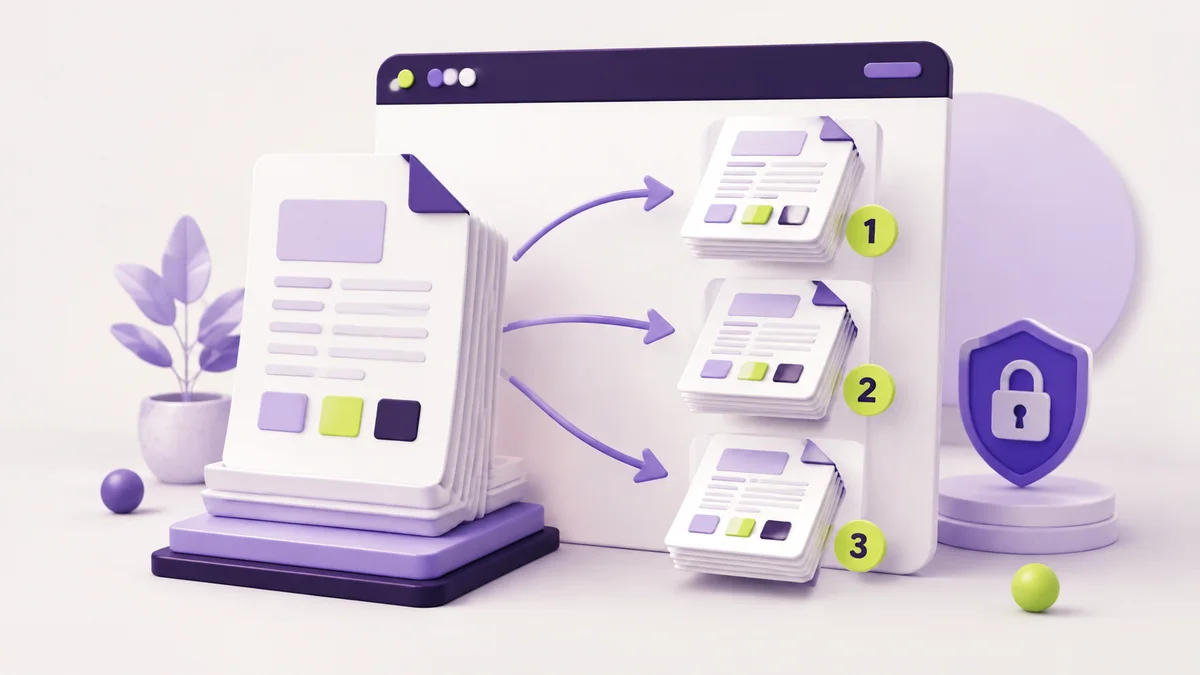
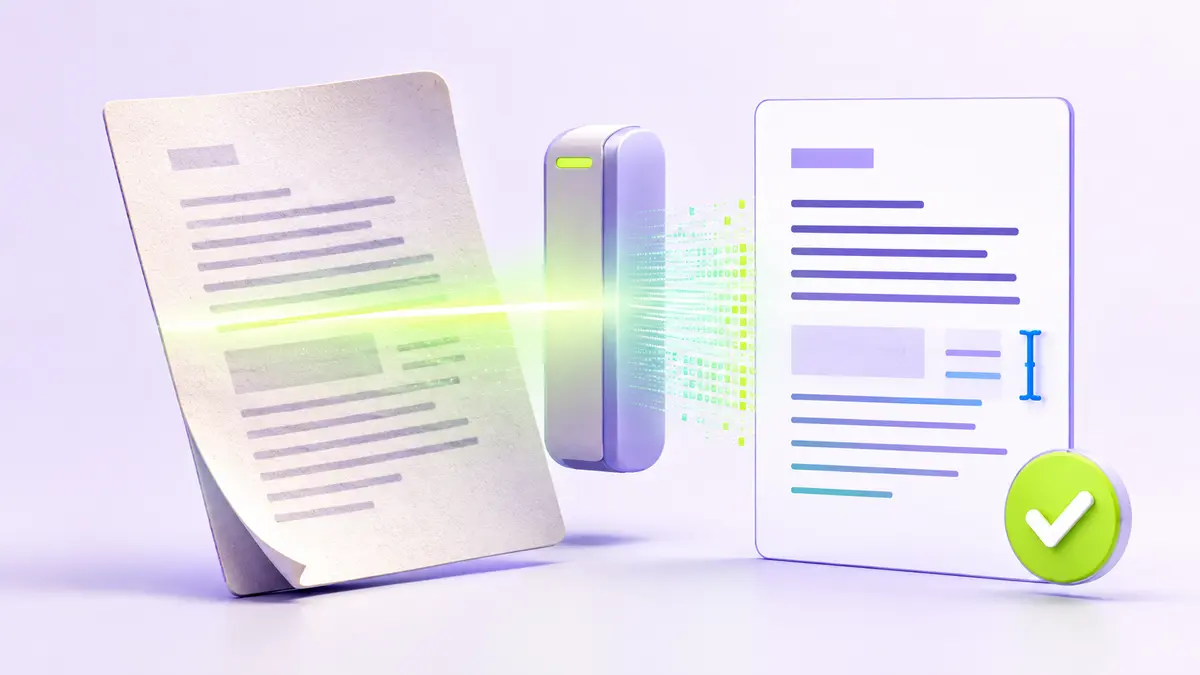
Illustration de pages PDF sélectionnées séparées dans le navigateur

Une méthode pratique pour extraire des pages PDF dans le navigateur, vérifier leur ordre et enregistrer un fichier plus léger sans téléverser le document.

Commencez par la liste des pages

Ouvrez le PDF et notez précisément les pages nécessaires. La numérotation imprimée peut différer de celle du lecteur lorsqu’une couverture ou une page vide précède le contenu. Vérifiez donc les vignettes.

Choisissez une plage facile à contrôler

Utilisez l’outil Diviser PDF pour une plage continue et répétez l’opération pour des groupes séparés. Donnez au fichier un nom descriptif plutôt que final ou nouveau.

Contrôlez le résultat avant l’envoi

Ouvrez le nouveau PDF et vérifiez la première page, la dernière, l’ordre, l’orientation et les liens. Conservez l’original jusqu’à confirmation du destinataire.
Articles associés

Comment convertir un PDF en Word en ligneGuides PDF

Comment convertir un PDF en Word en ligne

Transformez un PDF en document Word modifiable tout en vérifiant la mise en page, les tableaux, les polices et la confidentialité.

Comment compresser un PDF sans perdre en qualitéGuides PDF

Comment compresser un PDF sans perdre en qualité

Réduisez la taille d’un PDF tout en gardant les textes, schémas et images importantes lisibles.

Qu’est-ce que l’OCR et comment fonctionne-t-il ?Guides PDF

Qu’est-ce que l’OCR et comment fonctionne-t-il ?

Comprenez comment l’OCR extrait le texte des pages numérisées et comment vérifier le résultat.

Comment fusionner des PDF dans le navigateurGuides PDF

Comment fusionner des PDF dans le navigateur

Combinez des PDF dans le bon ordre en contrôlant les pages, la confidentialité et le résultat.