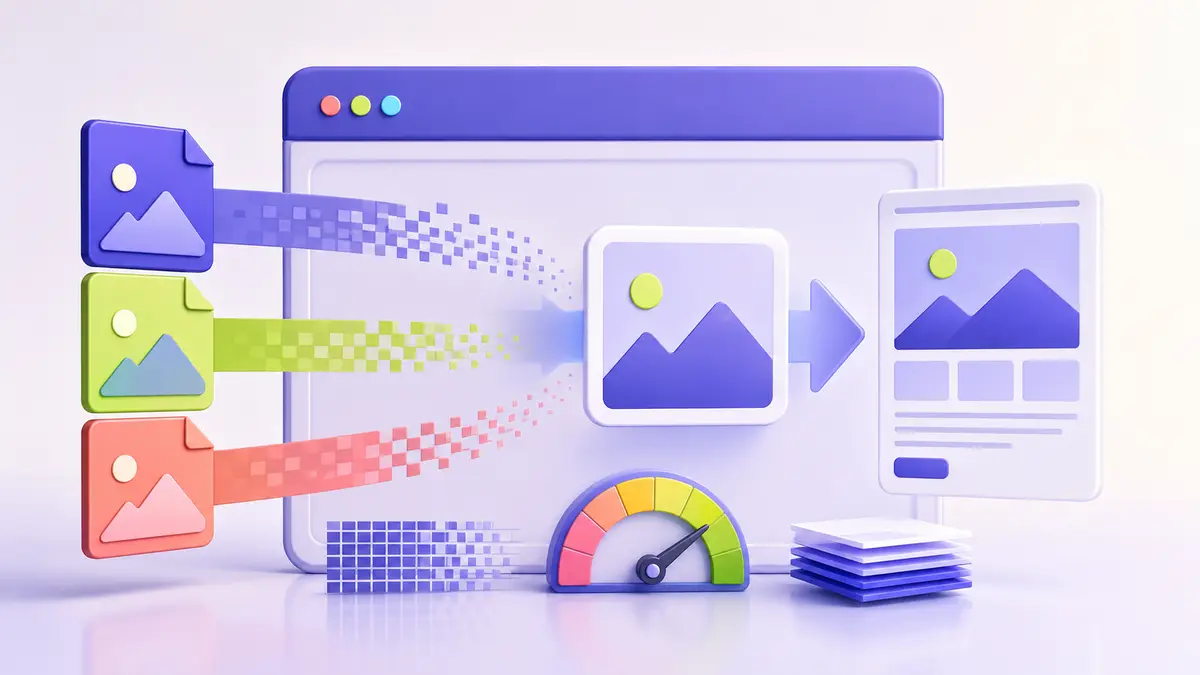
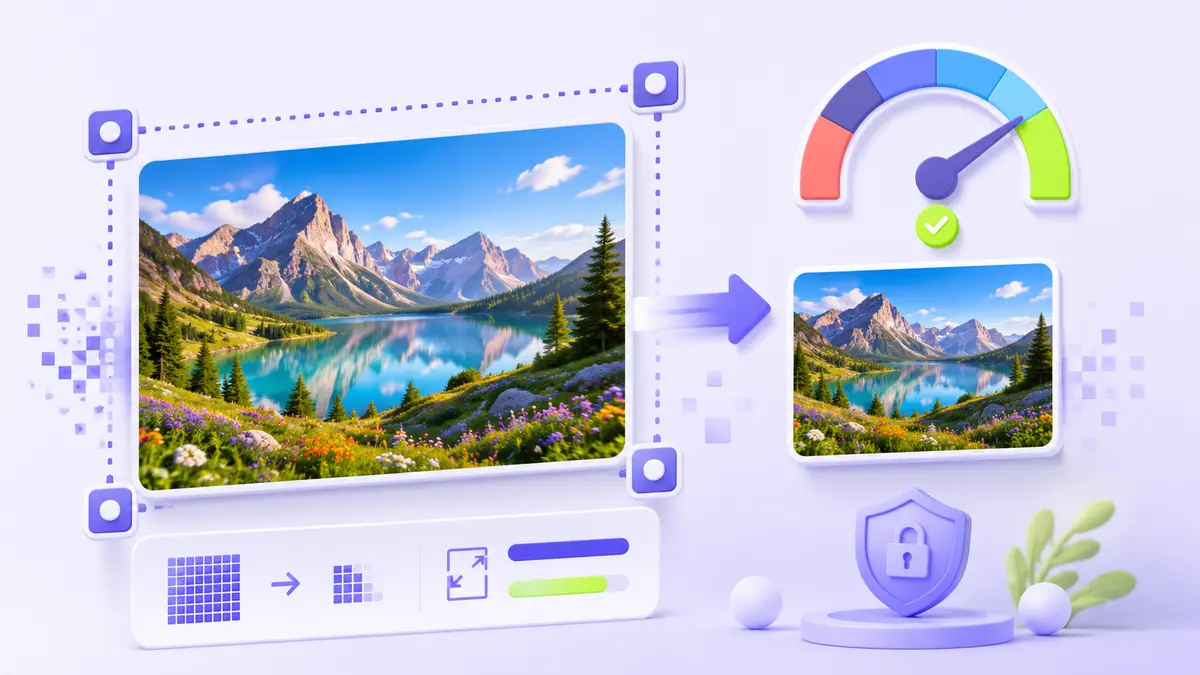
Objectif de ce guide
Choisissez des dimensions réalistes, conservez les proportions et exportez une image nette.
Suivez une méthode contrôlée et conservez l’original jusqu’à la vérification complète.
Méthode recommandée
- Choisissez l’outil Files Converter adapté.
- Sélectionnez le fichier source et examinez les options.
- Lancez le traitement et nommez clairement le résultat.
- Ouvrez le fichier obtenu et comparez-le à l’original.
Points à vérifier
Contrôlez pages, dimensions, texte, transparence, liens, noms et détails importants. Un fichier sensible mérite une vérification attentive.
Confidentialité et sécurité
Privilégiez le traitement dans le navigateur lorsque l’outil le permet. Vérifiez les métadonnées et le nom avant le partage.