Руководства по PDF

Как разделить PDF и оставить только нужные страницы

Практичный способ отделить выбранные страницы PDF в браузере, проверить порядок и сохранить меньший файл без загрузки документа на сервер.

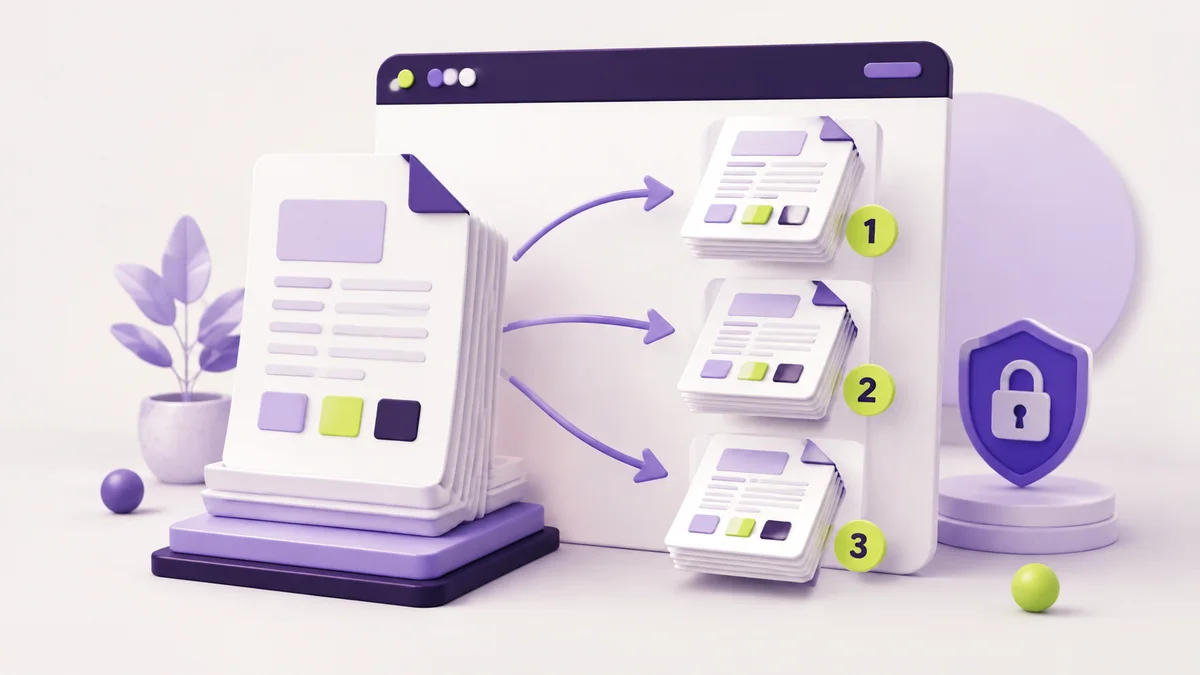
Иллюстрация разделения выбранных страниц PDF в браузере

Практичный способ отделить выбранные страницы PDF в браузере, проверить порядок и сохранить меньший файл без загрузки документа на сервер.

Сначала составьте список страниц

Откройте PDF и точно запишите нужные страницы. Номер внутри документа иногда не совпадает со счётчиком просмотрщика из-за обложки или пустого листа, поэтому сверяйтесь с миниатюрами.

Выбирайте диапазон, который легко проверить

Для непрерывного диапазона используйте «Разделить PDF», а для отдельных групп повторите операцию. Называйте результат по назначению, а не словами final или new.

Проверьте файл перед отправкой

Откройте новый PDF и проверьте первую и последнюю страницы, порядок, ориентацию и ссылки. Храните оригинал, пока получатель не подтвердит комплектность.
Похожие статьи

Как преобразовать PDF в Word онлайнРуководства по PDF

Как преобразовать PDF в Word онлайн

Преобразуйте PDF в редактируемый Word, проверяя разметку, таблицы, шрифты и конфиденциальность.

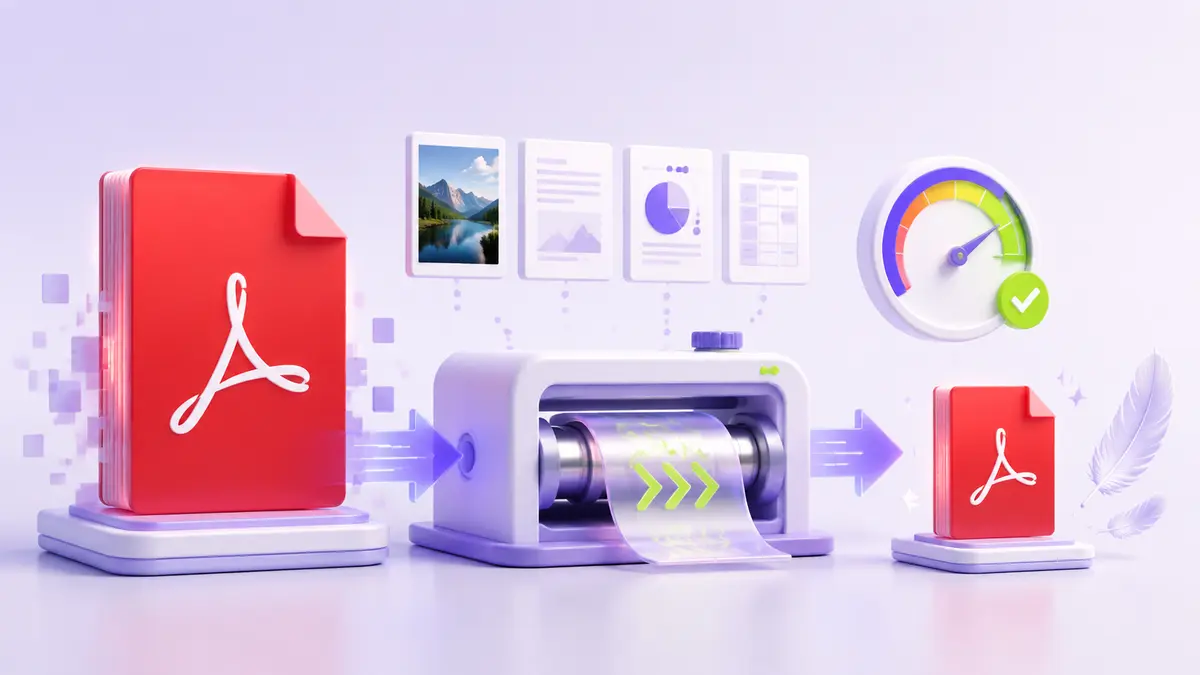
Как сжать PDF без потери качестваРуководства по PDF

Как сжать PDF без потери качества

Уменьшите размер PDF, сохранив читаемость текста, схем и важных изображений.

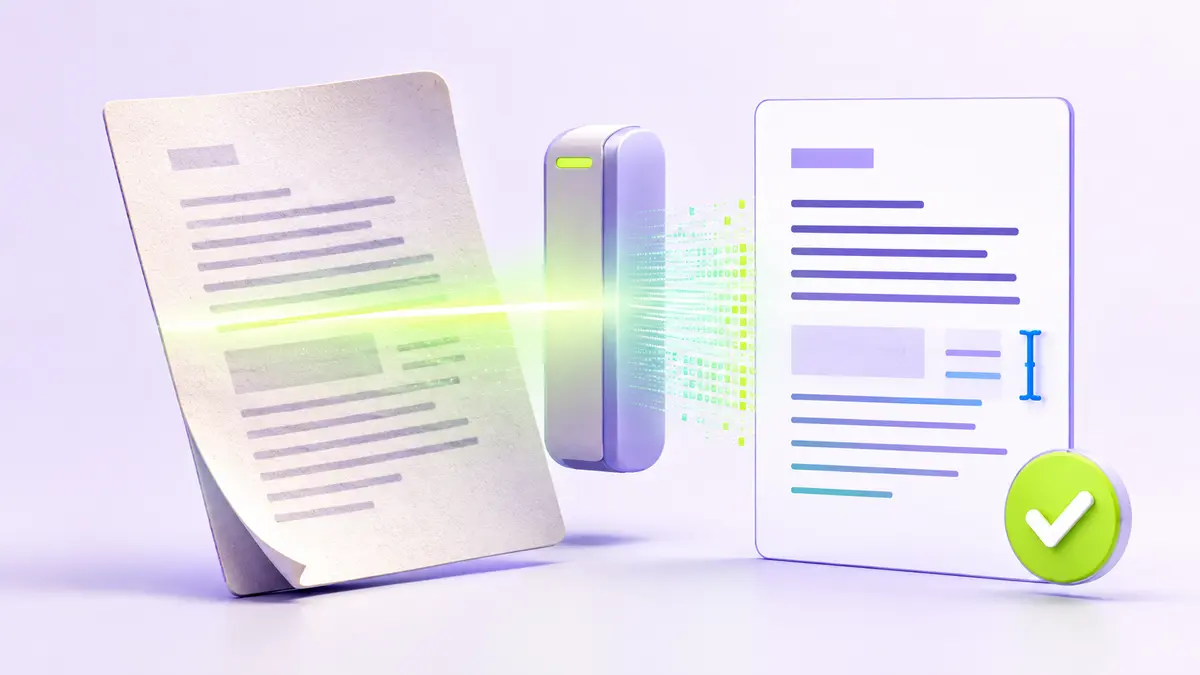
Что такое OCR и как он работает?Руководства по PDF

Что такое OCR и как он работает?

Узнайте, как OCR извлекает текст из сканов и как проверять результат.

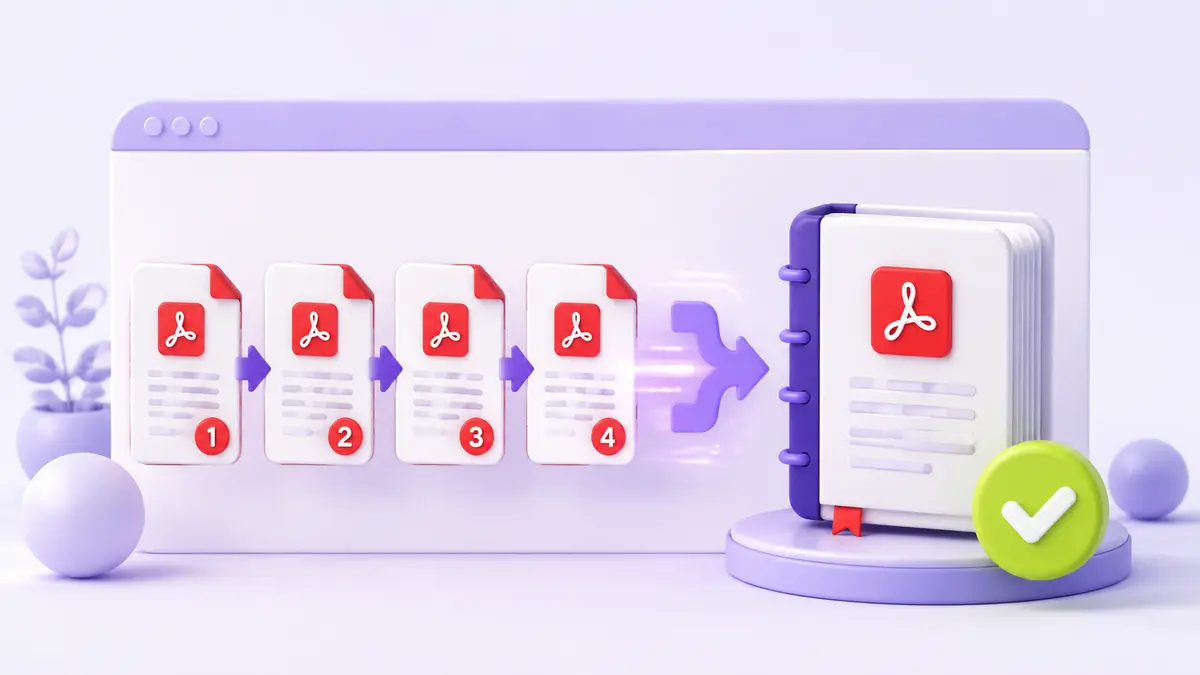
Как объединить PDF в браузереРуководства по PDF

Как объединить PDF в браузере

Объедините документы в правильном порядке и проверьте страницы, приватность и результат.